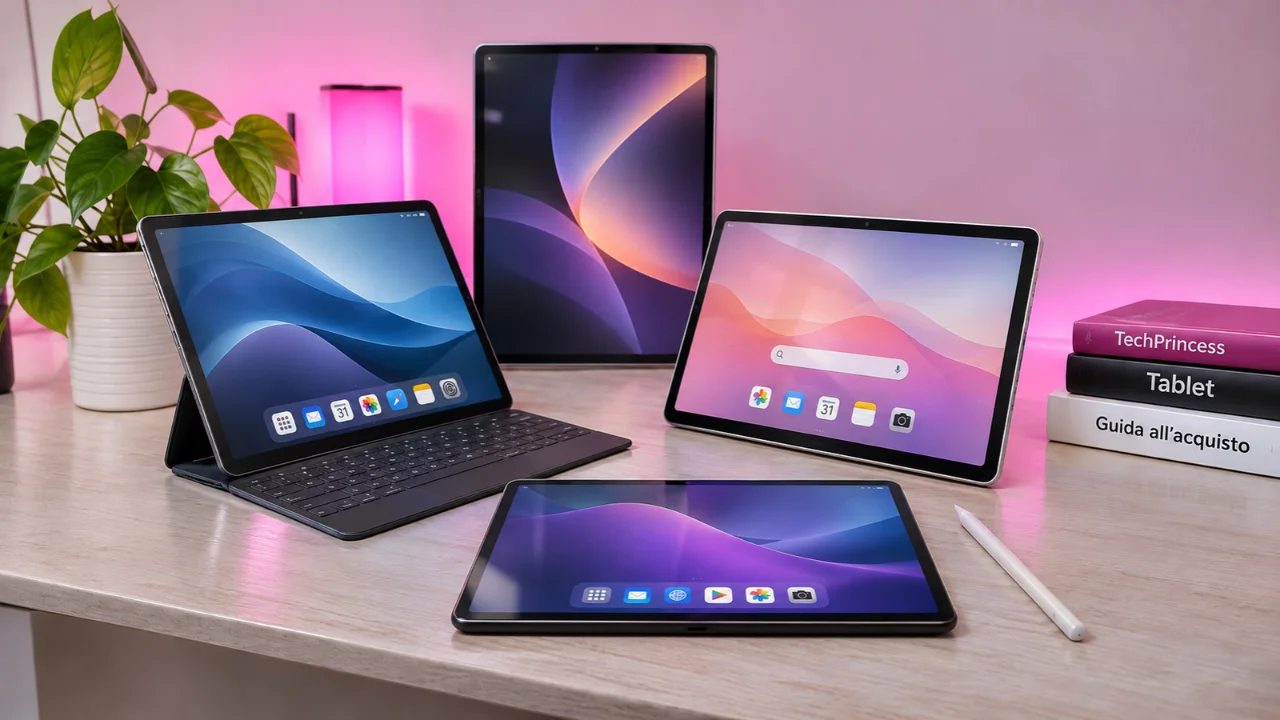
Se siete creativi e amanti della tecnologia, il disegno digitale potrebbe intrigarvi con le sue innumerevoli possibilità, perfette per esprimere il proprio estro online. Passare dai supporti tradizionali ai tablet e alle tavolette grafiche, però, richiede una certa conoscenza degli strumenti specifici del digitale, dei software da utilizzare e delle buone pratiche da tenere. Fortunatamente, il mercato del disegno digitale nel 2025 offre un ventaglio sorprendentemente ampio di prodotti per iniziare, che spesso non richiedono investimenti stratosferici. Questa guida è pensata per tutti coloro che, da principianti o da artisti già affermati, desiderano passare dal disegno su carta a quello su schermo: vediamo insieme cosa sapere sul disegno digitale e sui suoi supporti.
Disegno digitale: quali strumenti servono davvero
Tavolette grafiche
La tavoletta grafica è il punto di partenza naturale per chi vuole disegnare al computer con la precisione di un artista. Due sono le categorie fondamentali di tavoletta grafica: quelle senza schermo e quelle con schermo integrato. Le tavolette senza display costano meno e funzionano solo collegate a un PC via USB o in wireless. All’inizio, possono essere difficili da usare, perché richiedono di guardare il monitor mentre si muove la mano sulla tavoletta, ma costano anche molto meno. Le tavolette con schermo, invece, abbattono questa barriera iniziale ed eliminano la curva di apprendimento, rendendole ideali per chi proviene dal disegno tradizionale. Wacom, Cintq e XP-Pen offrono tavolette di entrambi i tipi, con investimenti che partono da 100 euro per i modelli senza schermo e dai 500 circa per uno con lo schermo.
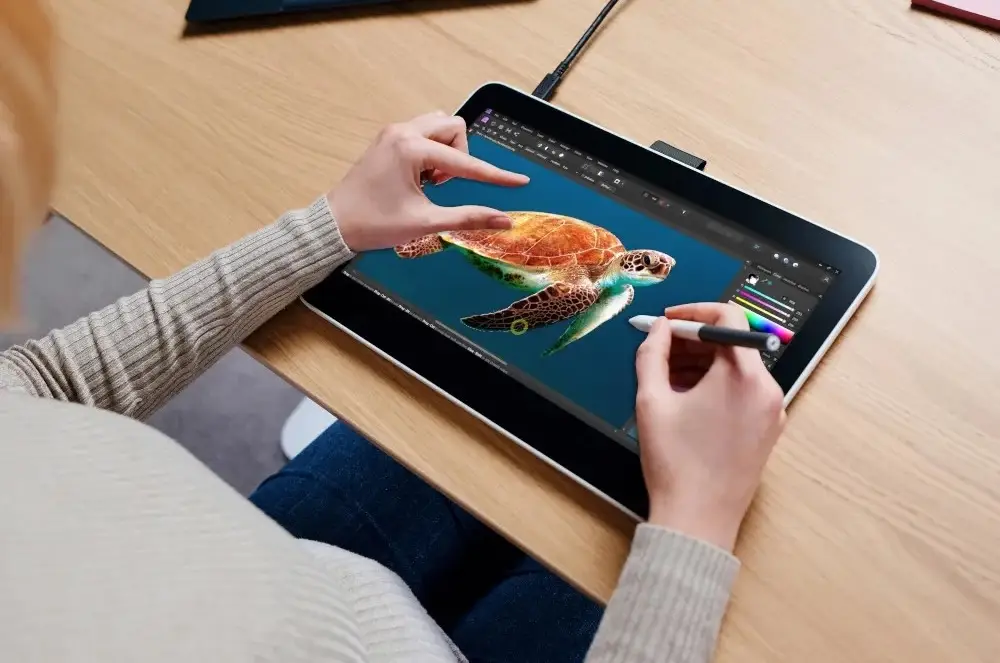
Quando scegliete una tavoletta, al di là della tipologia, vi consigliamo di fare attenzione alla risoluzione in linee per pollice, o LPI: le migliori tavolette moderne arrivano a 5.000 LPI, un valore perfetto per catturare con precisione tutti i dettagli. Conta anche lo spazio cromatico coperto dalla tavoletta: gli esperti, per esempio, consigliano una copertura del 115% dello spazio sRGB o del 95% dello spazio Adobe RGB. Infine, attenzione alla dotazione accessoria di tasti programmabili e rotelle, che rendono più rapido il flusso di lavoro e permettono di associare delle scorciatoie direttamente agli input della tavoletta. Non commettete l’errore di pensare che un dispositivo costoso sia obbligatorio per iniziare: Wacom, per esempio, offre diversi modelli a basso prezzo perfetti per i neofiti. La vera discriminante è la qualità costruttiva della superficie, che deve resistere nel tempo senza degradarsi né perdere sensibilità con l’uso prolungato.
iPad e Tablet
Gli iPad con supporto per Apple Pencil hanno rivoluzionato il disegno digitale, dal momento che sono diventati un’opzione paragonabile alle tavolette grafiche facilmente accessibile anche per i principianti, che possono usarli anche per il lavoro o la fruizione di contenuti in streaming. A differenza delle tavolette tradizionali, iPad e tablet funzionano autonomamente, senza collegamento al computer: per questo motivo costano più delle tavolette grafiche tradizionali, perciò ci sentiamo di consigliarvene l’utilizzo solo se già ne possedete uno. I modelli di iPad più recenti, infatti, hanno un costo elevato e, insieme alla Apple Pencil, possono arrivare a farvi sborsare fino a mille euro: è verso che garantiscono un’elevata precisione nel disegno, ma si tratta di una spesa importante.
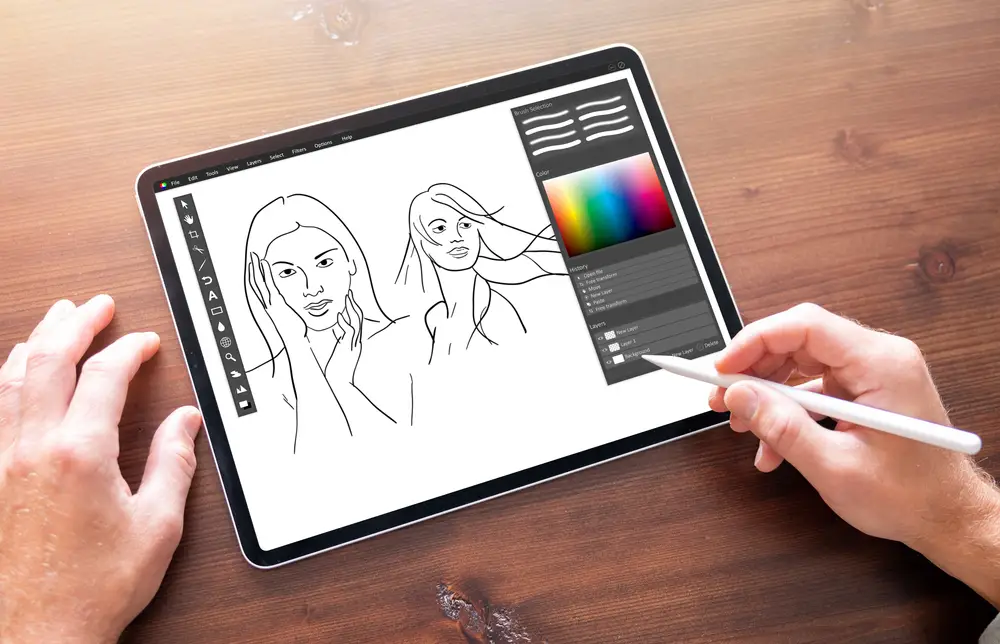
Se il budget è limitate, ci sono diverse alternative a budget più basso: in questo caso, potete guardare ai tablet della linea Samsung Galaxy Tab o ai prodotti di Onyx BOOX, che supportano delle penne digitali di alta qualità. La scelta delle penne digitali meriterebbe un capitolo a sé, ma vi ricordiamo di optare sempre per una penna digitale attiva capace di monitorare i livelli di pressione, inclinazione e rotazione del tratto: quelle di fascia media arrivano a 8.192 livelli di pressione diversi, mentre quelle più sensibili toccano i 16.384 livelli. Le punte si consumano e vanno sostituite periodicamente, ma i ricambi costano poco. Un consiglio che vi diamo è quello di acquistare tavoletta grafica e stilo (o tablet e stilo) dello stesso marchio: tavoletta Wacom chiama penna Wacom, mentre iPad chiama Apple Pencil.
L’installazione dei driver
Una volta acquistata una tavoletta e una penna digitale, dovete assicurarvi di installare correttamente i driver del dispositivo. Di solito si tratta di una procedura semplice: basta collegare l’accessorio al PC e recarsi sul sito web del produttore, inserire il modello del device e scaricare la versione più recente dei driver disponibile per il sistema operativo del computer. La tavoletta dovrebbe funzionare immediatamente dopo l’installazione dei driver, come una normale periferica. Alcuni sistemi operativi, come ChromeOS, riconoscono automaticamente la tavoletta senza bisogno di driver aggiuntivi. Ovviamente, questi ultimi vanno tenuti aggiornati nel tempo per evitare problemi di fluidità e stabilità, nonché per ricevere nuove feature e miglioramenti alle performance del prodotto.
I programmi per disegnare in digitale
Accanto all’hardware, è bene non sottovalutare l’importanza del software. Quelli dominanti sono tre, ciascuno con i suoi punti di forza specifici. Su iPad, Procreate è l’app di riferimento: costa 9,99 euro, non ha abbonamenti ed è lo standard per la sua semplicità e intuitività. Ha più di 200 pennelli personalizzabili e un engine grafico che permette di disegnare a 120 fps senza latenza, nonché una gestione intuitiva dei livelli per i principianti. Per i professionisti, la suite di Adobe è utile per poter disegnare sia su PC Windows che su macOS e iPad: l’abbonamento, in questo caso, costa 20,99 euro al mese e permette di accedere anche agli strumenti di fotoritocco di Photoshop, all’IA di Adobe Firefly e ai servizi cloud di Creative Cloud, perfetti per chi si occupa anche di grafica, disegno vettoriale ed editing video oltre al disegno.
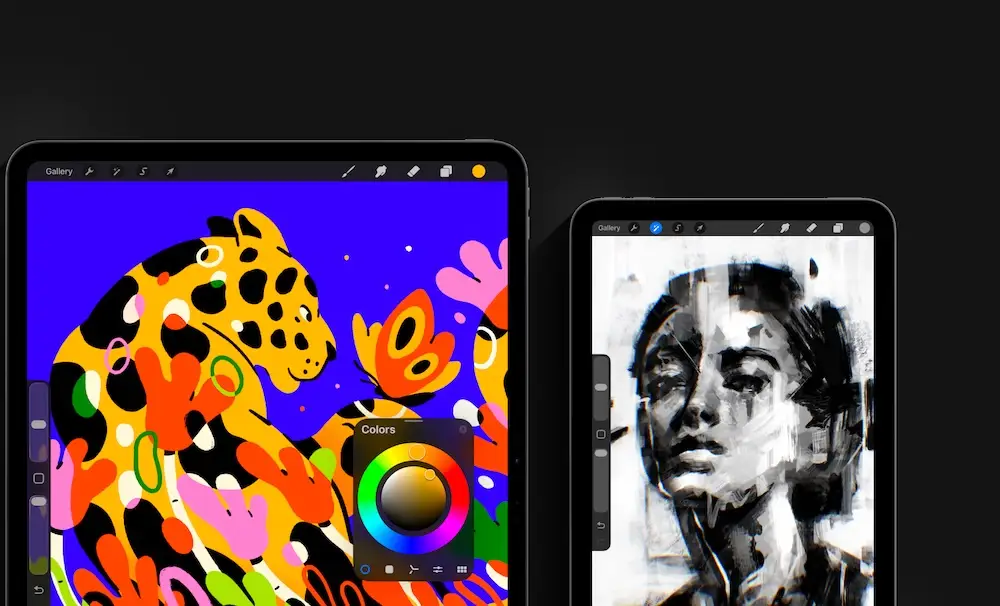
Per chi si dedica a fumetti, manga e illustrazioni, Clip Studio Paint rappresenta la soluzione più adatta. Disponibile in versione Pro a 49,99 euro ed Ex a 219 euro (con funzionalità illimitate per le animazioni), l’app offre strumenti specifici per chi deve unire narrativa e illustrazione nelle sue tavole: dai pannelli fumetto automatici alle linee di prospettiva intelligenti, passando per i pennelli G-Pen e Real Pencil che mimano incredibilmente i supporti tradizionali, Clip Studio Paint è tutto ciò che un fumettista può desiderare. Per gli animatori, inoltre, c’è il supporto per le animazioni frame by frame a 24 fps nella versione Pro e senza limiti in quella Ex. Infine, un’alternativa gratuita e open-source è Krita, che offre delle funzioni professionali a costo zero.
Come iniziare a disegnare in digitale
Organizzare la postazione da lavoro
Una postazione di disegno digitale ben progettata garantisce benessere e produttività nel tempo. La scrivania è fondamentale: gli esperti ne consigliano una alta tra i 68 e 76 centimetri, in modo da permettere agli avambracci di restare paralleli al piano delle spalle. Ci sono anche delle soluzioni ad altezza regolabile, che molti artisti considerano utili perché permettono di lavorare sia da seduti che stano insieme, riducendo la sedentarietà. Ma le scrivanie sit-stand costano molto: per i neofiti, invece, è bene puntare sull’ergonomia, assicurandosi di avere abbastanza spazio per le gambe e di non dover contorcere il collo durante il disegno. Attenzione anche alla sedia, che dovrebbe permettervi di appoggiare completamente i piedi a terra tenendo le ginocchia inclinate di 90 gradi, evitando così la compressione dei dischi intervertebrali, che può causare dolori muscolo-scheletrici.
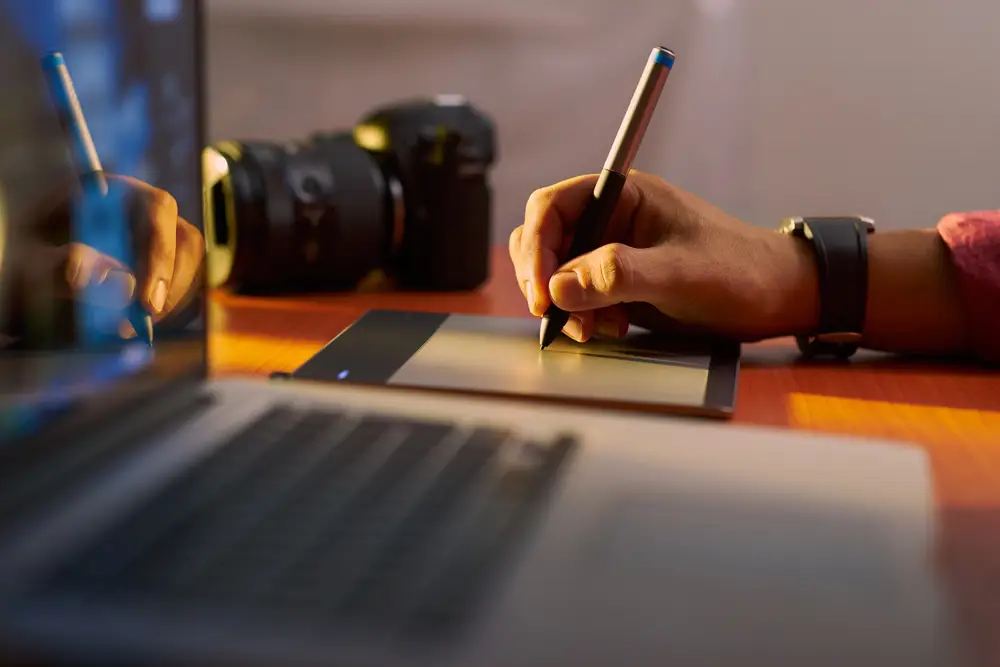
Massima attenzione anche al monitor, che deve trovarsi a una distanza di circa 50-70 centimetri dagli occhi e in linea con questi ultimi. Questa posizione serve per evitare l’inclinazione del corpo verso il basso, che sovraccarica le vertebre cervicali, e quella verso l’alto, che causa l’affaticamento degli occhi. L’illuminazione deve essere diffusa e, soprattutto, priva di riflessi luminosi diretti. A complemento della vostra postazione, potreste scegliere una lampada dotata di luce neutra, anziché calda. Se usate una tavoletta grafica senza schermo, vi consigliamo di allinearla al monitor, in modo da minimizzare i movimenti del corpo e di acquistare tappetini ergonomici per mouse e poggiapolsi per ridurre la tensione durante le sessioni più lunghe, in modo da prevenire la sindrome del tunnel carpale.
Iniziare a disegnare in digitale
Quando aprirete per la prima volta un software di disegno digitale, potreste sentirvi sopraffatti. Non cedere allo shock iniziale: piano piano ci prenderete la mano, sia con i menu del software che con lo strumento che avete tra le mani. Il primo passo consiste nel familiarizzare con lo strumento, disegnando linee semplici, cerchi e scarabocchi per qualche minuto e variando spesso la pressione. Si tratta di un esercizio cruciale, perché la gestione della pressione è una delle insidie principali del disegno digitale. Quando avrete appreso le basi dello strumento, passate al software: aprite un nuovo disegno e selezionate un pennello di base, iniziando a disegnare liberamente sperimentando con le funzioni disponibili. Provate a variare i livelli e, se volete diventare davvero esperti, consultate un corso online o qualche tutorial su YouTube per migliorare il vostro processo.

- 4.expresskey per accedere a breve comandi
- Luci led
- I connettori includono usb tipo a (per pc) e micro usb (per il vassoio) tramite il cavo usb in dotazione
Ultimo aggiornamento 2026-11-22 / Link di affiliazione / Immagini da Amazon Product Advertising API